Manual de uso · Portal Clínica
Cómo funciona el Portal Clínica
Todo lo que se hace desde MediClick para gestionar una clínica dental: la agenda, los pacientes, la historia clínica, los cobros y la facturación. Con la captura de cada pantalla.
- Destinatario
- Administrador de clínica
- Secciones
- 14
- Figuras
- 22
- Actualizado
- Setiembre 2026
Antes de empezar
Qué es el portal, quién entra y qué pasa la primera vez.
El Portal Clínica es donde tu equipo trabaja todos los días: se agendan los turnos, se cargan los pacientes, se escribe la historia clínica y se controla la plata. Es una aplicación web, se abre desde el navegador y no hay nada que instalar.
MediClick tiene además un portal para pacientes y una app móvil, que son una puerta de entrada distinta. Tu usuario de clínica no sirve para entrar ahí, y el de un paciente no sirve para entrar acá.
Entrás con el email y la contraseña de tu cuenta, o con Google si registraste la clínica con una cuenta de Google. Si olvidaste la contraseña, el enlace de recuperación te manda un correo con un acceso temporal.
El personal del equipo tiene su propio ingreso: el enlace Iniciar sesión como Personal de la clínica, debajo del formulario. Entran con el acceso que les da la clínica (ver §7) y cada rol ve una versión del portal acotada a su trabajo: el odontólogo, la agenda con sus propios turnos (puede agendar y reagendar, pero solo en su propia agenda), los pacientes y la historia clínica; el recepcionista, la agenda completa de todos los doctores, los doctores en solo lectura y los pacientes (sin historia clínica). Si alguien trabaja en más de una clínica, al ingresar elige a cuál entra; una clínica suspendida se le muestra como inactiva.
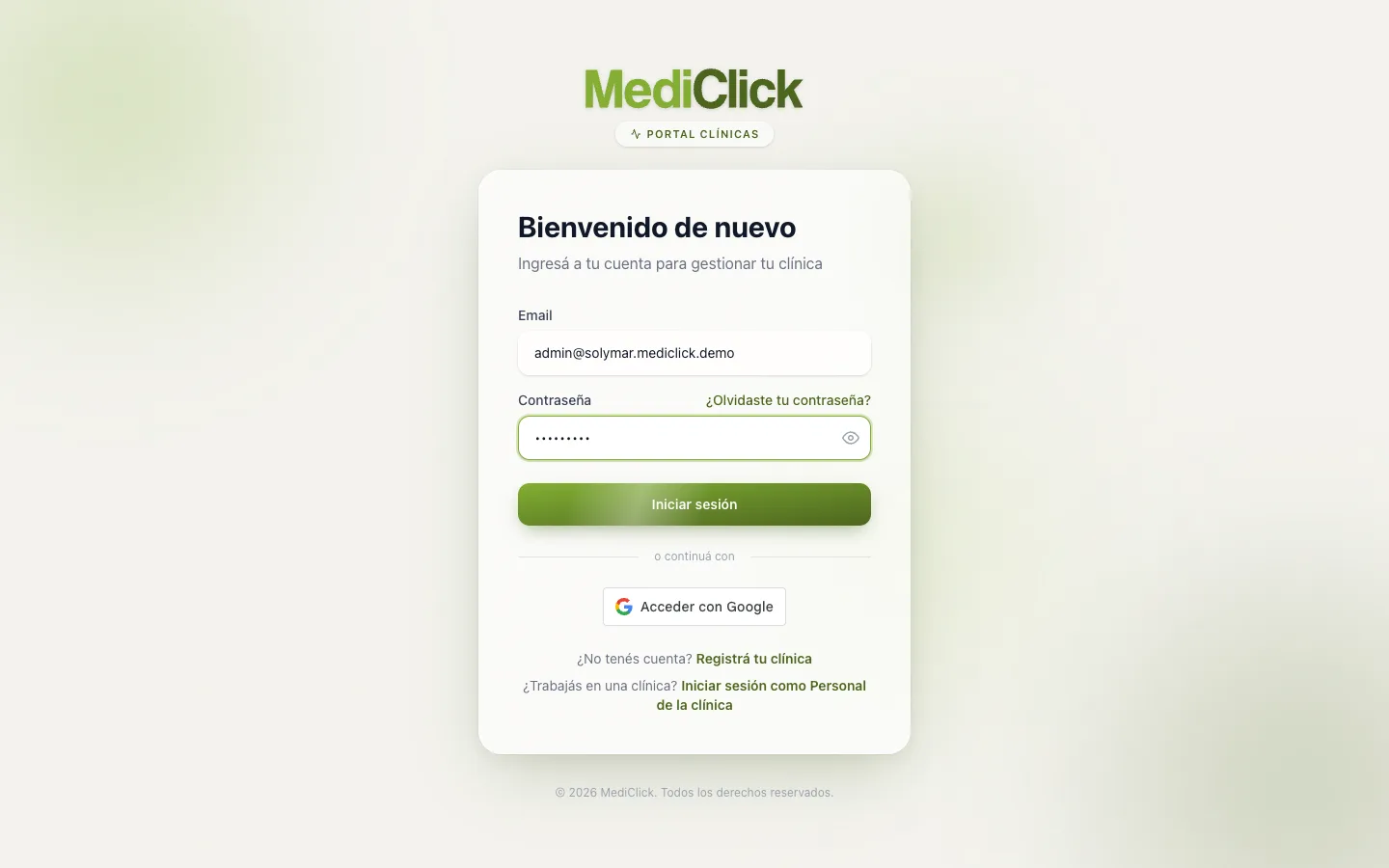
La primera vez que entrás, y cada vez que MediClick actualiza sus términos, aparece un aviso que hay que aceptar para seguir. Tu aceptación queda registrada con fecha, hora y versión, como exige la normativa de protección de datos.
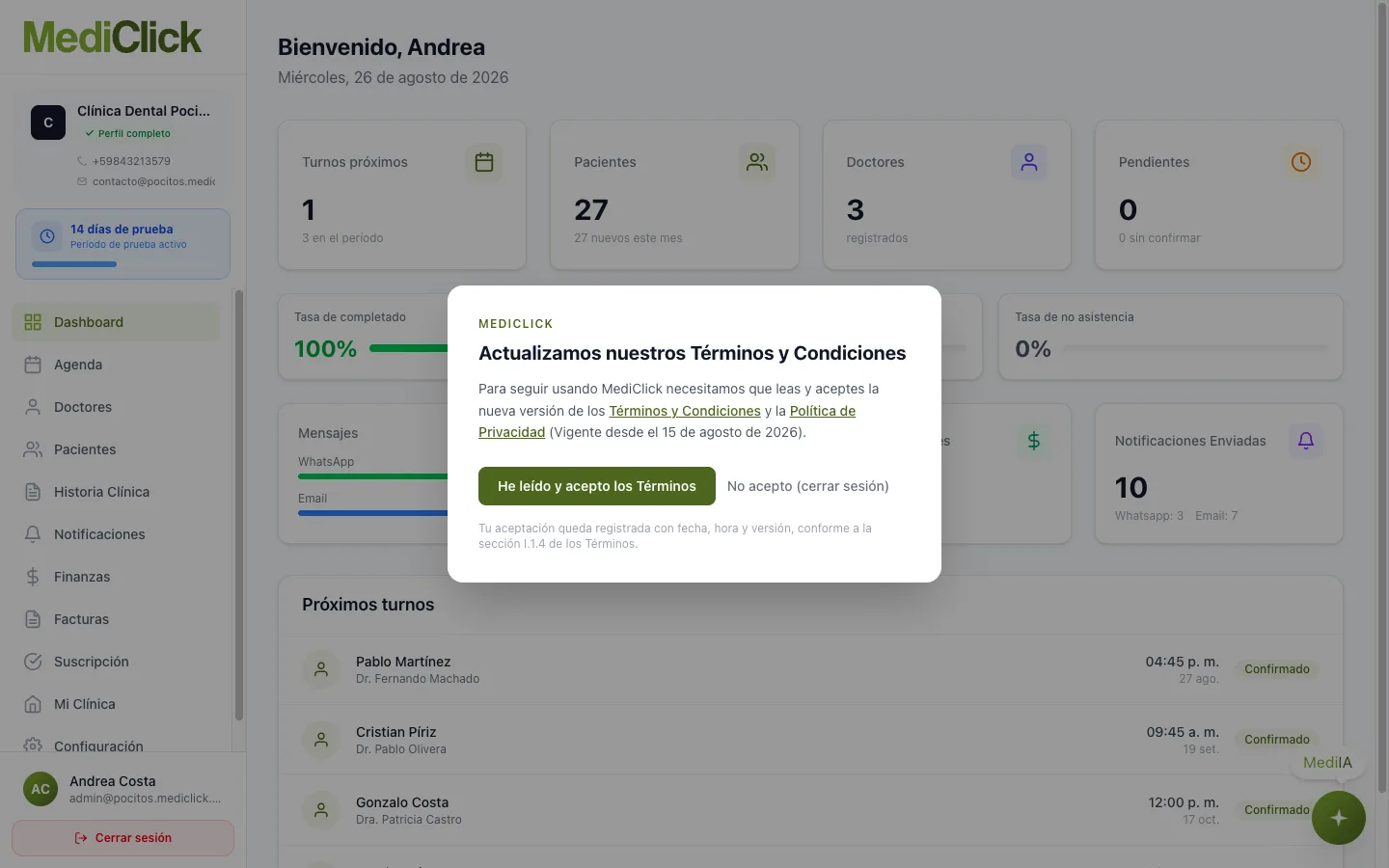
La barra de la izquierda es el menú y no cambia nunca: arriba figura tu clínica y su estado de perfil, en el medio las once secciones del portal, y abajo tu usuario con el botón de cerrar sesión.
Panel de control
Cómo viene la clínica hoy, de un vistazo.
Es lo primero que ves al entrar. Resume el estado de la clínica en tarjetas, y cada tarjeta es además un atajo: al hacer clic te lleva a la sección que corresponde.
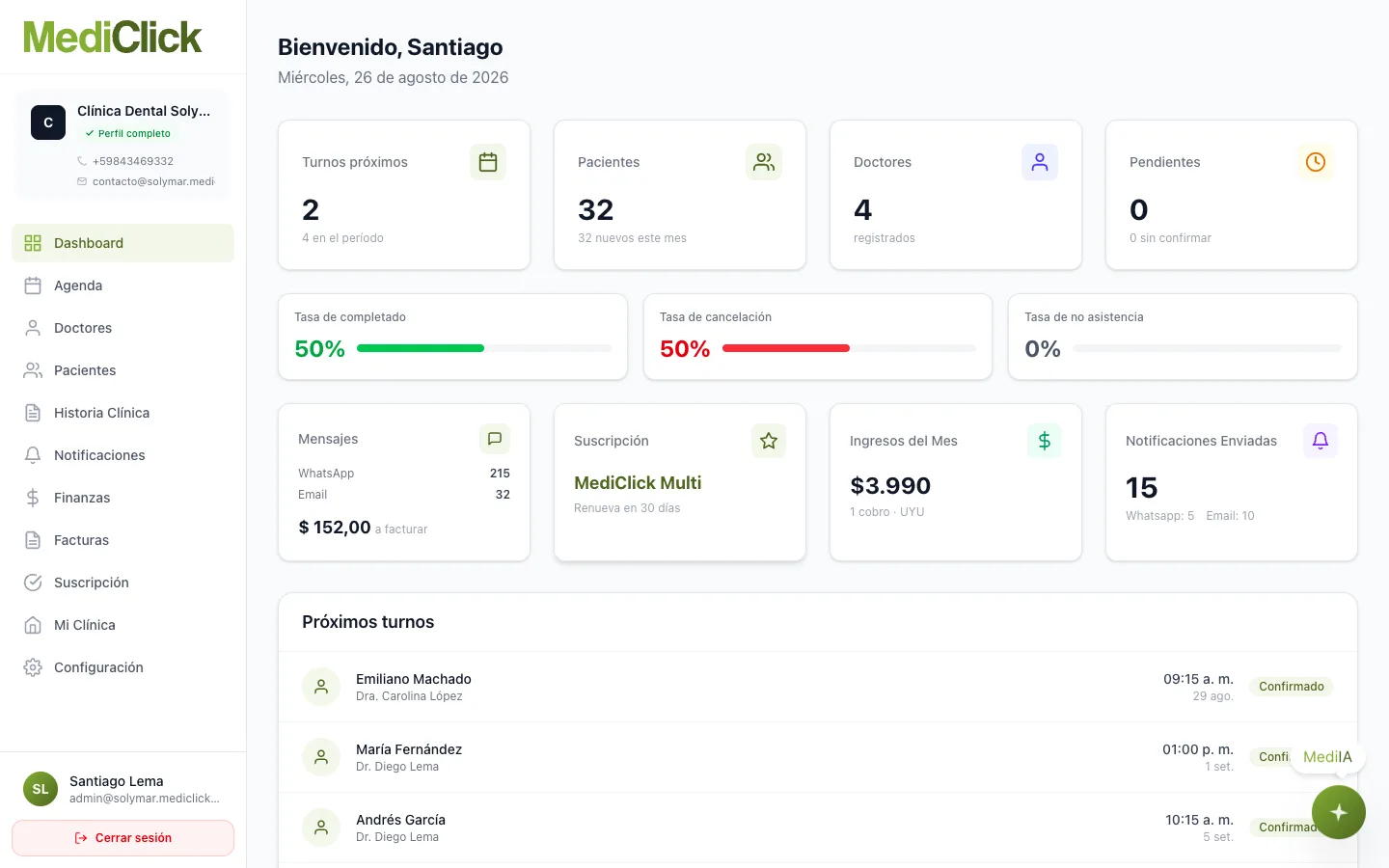
| Tarjeta | Qué te dice |
|---|---|
| Turnos próximos | Citas por delante, y cuántas hay en el período que estás mirando. |
| Pacientes | Total de la clínica y cuántos se sumaron este mes. |
| Doctores | Odontólogos registrados. |
| Pendientes | Turnos sin confirmar. Ver §4: el portal ya no los genera. |
| Tasa de completado | Porcentaje de turnos que terminaron en consulta efectiva. |
| Tasa de cancelación | Porcentaje que se cayó, por el paciente o por la clínica. |
| Tasa de no asistencia | Pacientes que no vinieron y tampoco avisaron. |
| Mensajes | WhatsApps y correos del ciclo, y cuánto llevás acumulado a facturar. |
| Suscripción | Plan actual y fecha de renovación. |
| Ingresos del mes | Lo cobrado a pacientes en el mes, en pesos uruguayos. |
Abajo de todo, Próximos turnos lista las siguientes citas con paciente, odontólogo, hora y estado.
Agenda
La pantalla donde más vas a estar. Dos vistas, filtros por odontólogo y por estado.
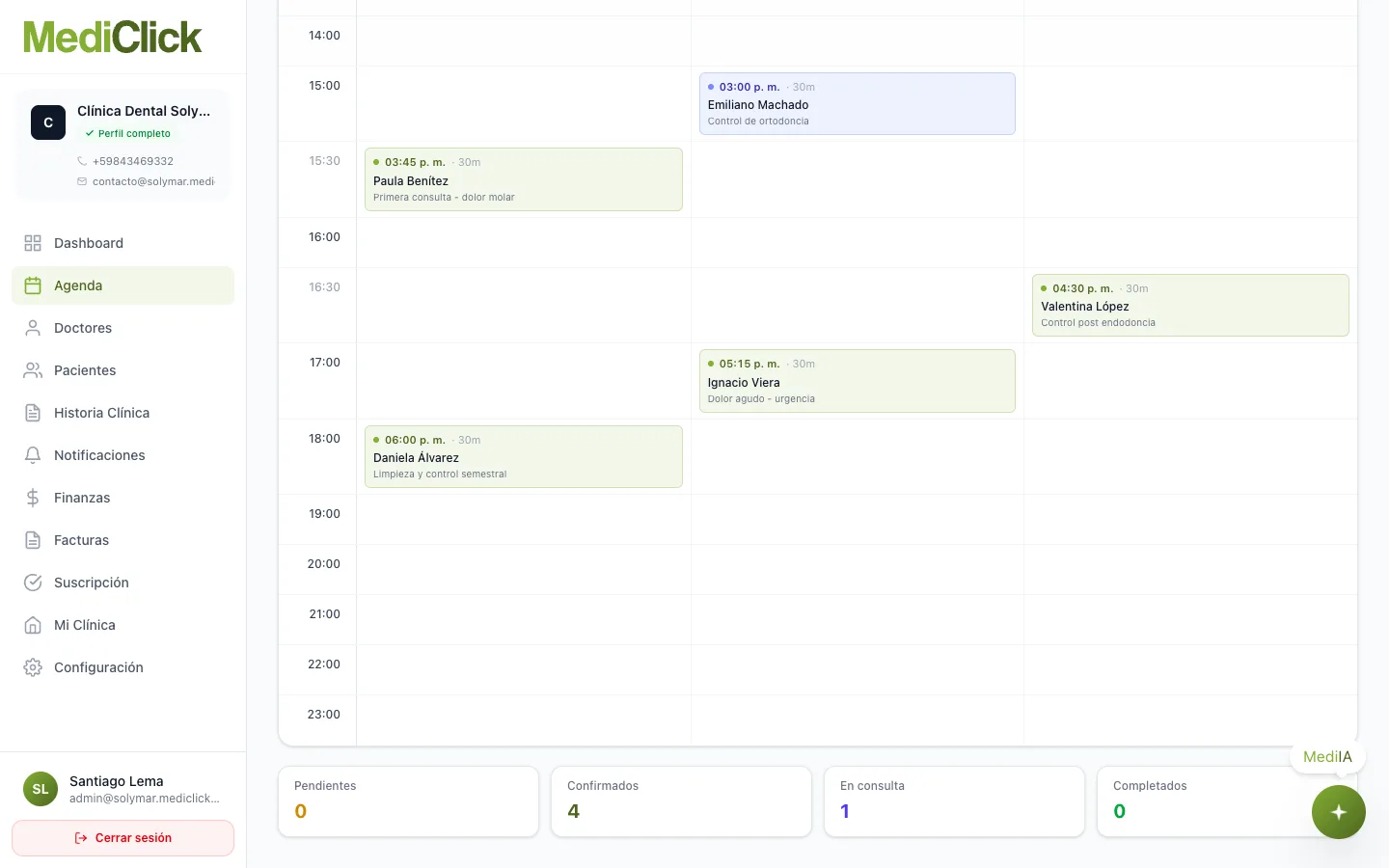
Es la vista de trabajo. Cada odontólogo tiene su columna y los turnos aparecen en su franja horaria, con el color de su estado. Abajo de la grilla hay un recuento del día: pendientes, confirmados, en consulta y completados.
Sirve para mirar la ocupación de más lejos: qué días están cargados y cuáles vacíos. Cada día muestra sus turnos y, arriba a la derecha, la cantidad.
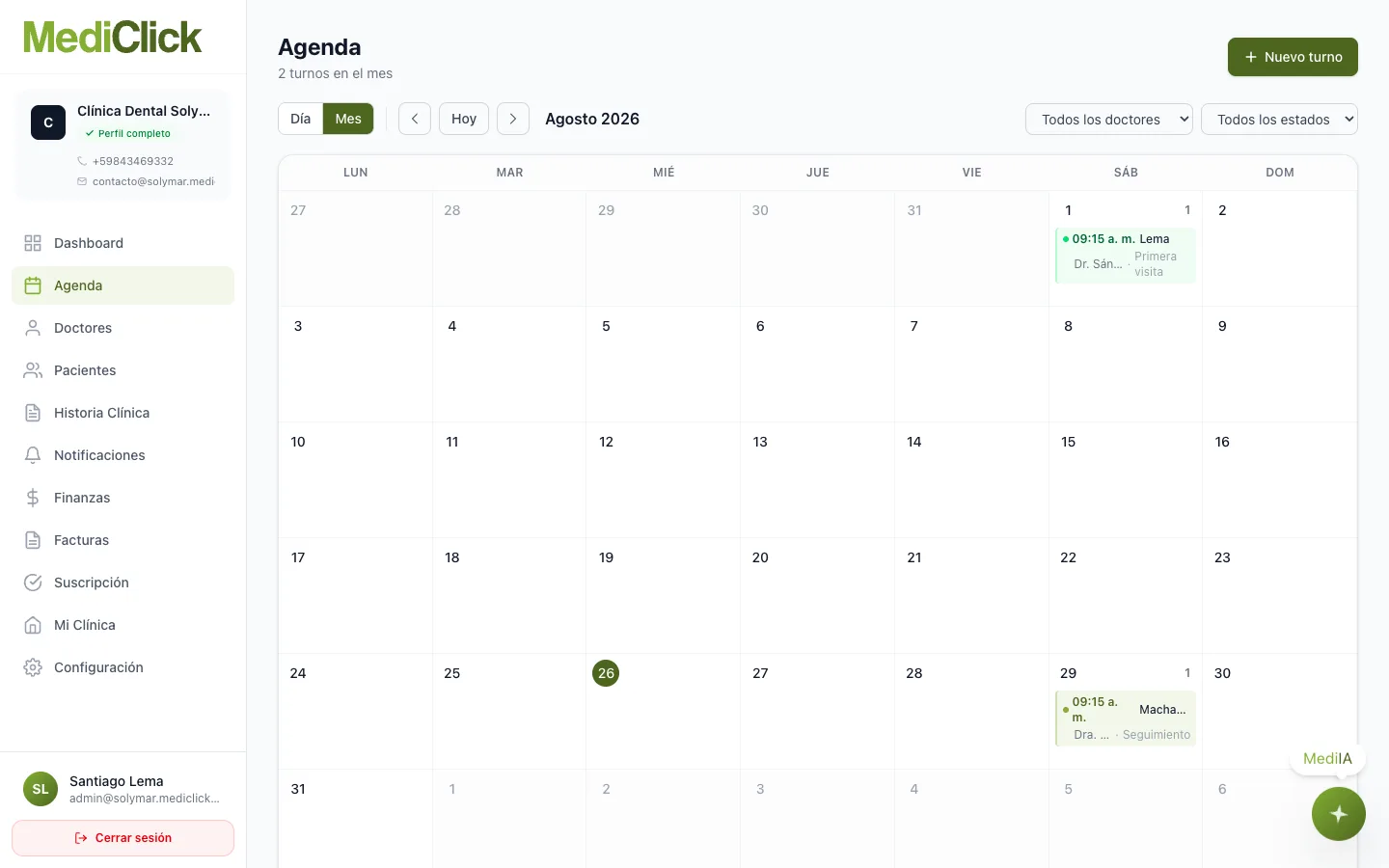
- Día / Mes cambia entre las dos vistas.
- Las flechas avanzan y retroceden un día o un mes, según la vista.
- Hoy te devuelve a la fecha actual desde donde estés.
- El primer desplegable aísla la agenda de un solo odontólogo.
- El segundo filtra por estado: por ejemplo, para ver solo lo cancelado de la semana.
En la vista por día, hacer clic sobre una franja horaria vacía abre el alta de turno ya posicionada en ese horario y ese profesional.
Turnos
Cómo se agenda una cita y qué le puede pasar después.
Desde Nuevo turno se abre un formulario de tres pasos, todos en la misma pantalla.
- Paciente. Se busca por nombre, cédula o email entre los pacientes de tu clínica.
- Detalles. Odontólogo, tipo de consulta (primera visita, seguimiento, control o urgencia) y duración. Si no tocás la duración, se usa la que tiene configurada ese profesional.
- Fecha y horario. Elegido el día, el sistema ofrece los horarios libres de ese odontólogo.
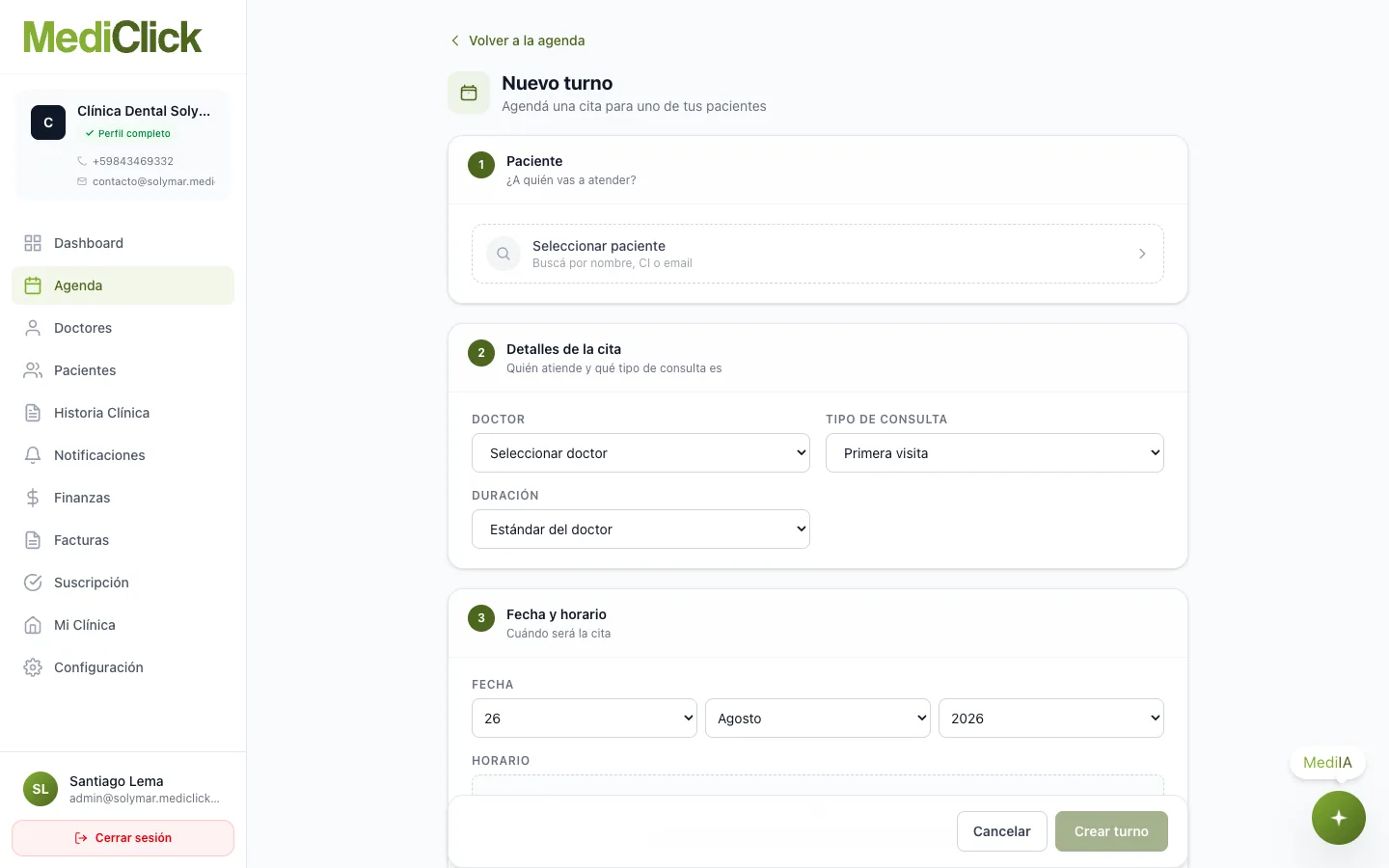
Todo turno que agenda la clínica nace confirmado, sin excepción. No hay que esperar que el paciente lo acepte, y hoy no existe ninguna forma de crear un turno pendiente desde el portal.
| Estado | Qué significa | Cómo se llega |
|---|---|---|
| Confirmado | La cita está en pie. Es el estado inicial de todo turno que agenda la clínica. | Al crearlo |
| En consulta | El paciente está siendo atendido en este momento. | Desde confirmado |
| Completado | La consulta terminó. | Solo desde en consulta |
| Canc. paciente | El paciente avisó que no viene. Lo asienta la clínica, para que la métrica no cuente toda cancelación como propia. | La clínica lo marca |
| Canc. clínica | La clínica dio de baja la cita. | La clínica lo marca |
| No asistió | No vino y no avisó. Es reversible: si en realidad vino, se devuelve a confirmado, en consulta o completado. | La clínica lo marca |
| Reagendado | Se movió de fecha. Se crea un turno nuevo, que nace confirmado, y el original queda en este estado. | La clínica lo mueve |
| Pendiente | Agendado y sin confirmar. Sobrevive en turnos antiguos: el portal ya no lo genera. | Turnos previos |
| Expirado | Un turno pendiente que pasó 6 horas sin confirmarse. | Automático |
| Propuesto | Resto del flujo de propuesta de horario, retirado en agosto de 2026. Sigue en el filtro de la agenda, pero ya no se puede crear ninguno. | Ya no se genera |
Turno vivoTurno caídoHeredado, no se genera
El paciente no puede cancelar ni mover su turno desde su portal: cualquier cambio suyo es rechazado. Si quiere modificar algo se comunica con la clínica y ustedes lo asientan. Es a propósito, para que la agenda no se mueva sin que el mostrador se entere.
Pacientes
El padrón de la clínica: quién es cada paciente y qué sabés de él.
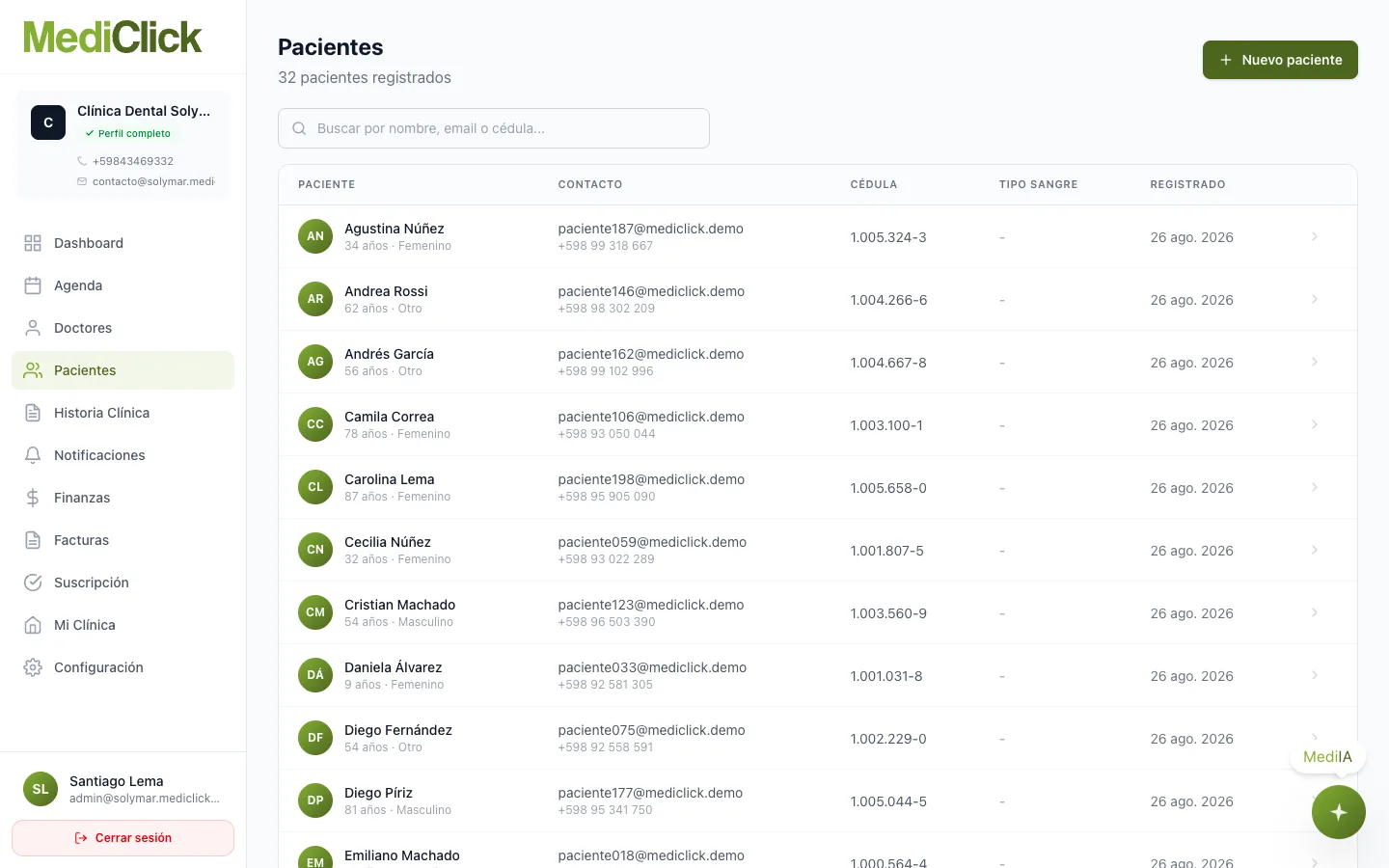
Con Nuevo paciente se carga la ficha. Solo tres datos son obligatorios: nombre, apellido y documento. El teléfono principal es el que va a recibir los WhatsApp. La cobertura de emergencia (emergencia médica y hospital o prestador que lo atiende) es opcional: se elige del listado de servicios de Uruguay o se escribe uno a mano.
Si los datos están anotados en un papel (una hoja de agenda, una nota), el botón Cargar desde foto (MediIA) permite subir una foto de esa nota: MediIA lee lo que está escrito y pre-llena el form. Siempre se revisa antes de registrar, y la foto no queda guardada en ningún lado.
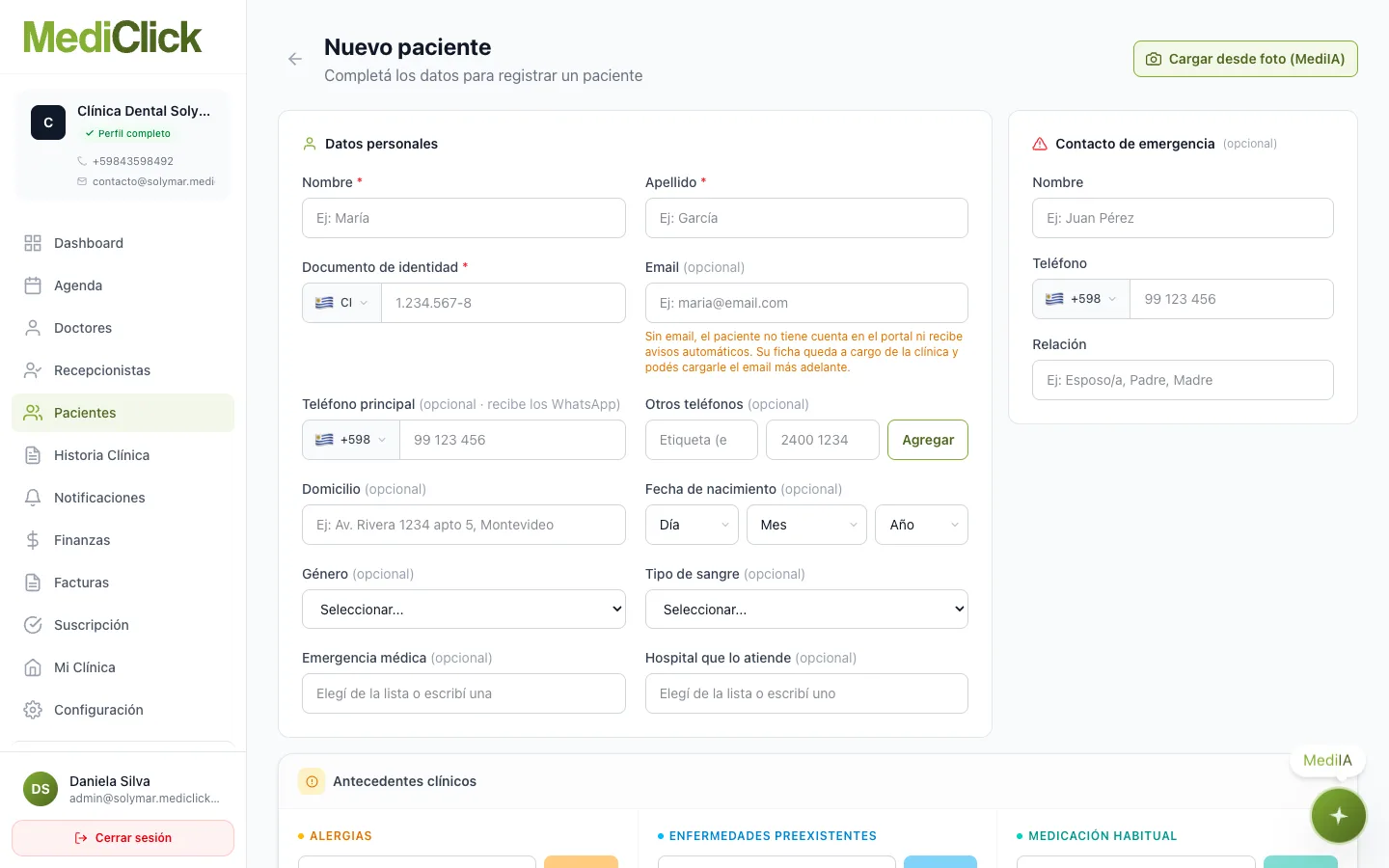
Si el guardado falla, aparece una alerta roja bien visible junto a los botones que dice que el paciente NO quedó registrado, con el motivo. El alta recién queda hecha cuando se abre la ficha del paciente: si ven esa alerta, corrijan lo indicado y vuelvan a intentar.
Si cargás la ficha sin email, el paciente no tiene cuenta en el portal ni recibe avisos automáticos: la ficha queda enteramente a cargo de la clínica. Podés agregarle el email más adelante.
Al hacer clic en una fila se abre la ficha completa: edad, género, tipo de sangre, alergias, contacto registrado por la clínica, cobertura de emergencia, contacto de emergencia y antecedentes clínicos. Los antecedentes sin cargar muestran una sugerencia de qué preguntarle al paciente.
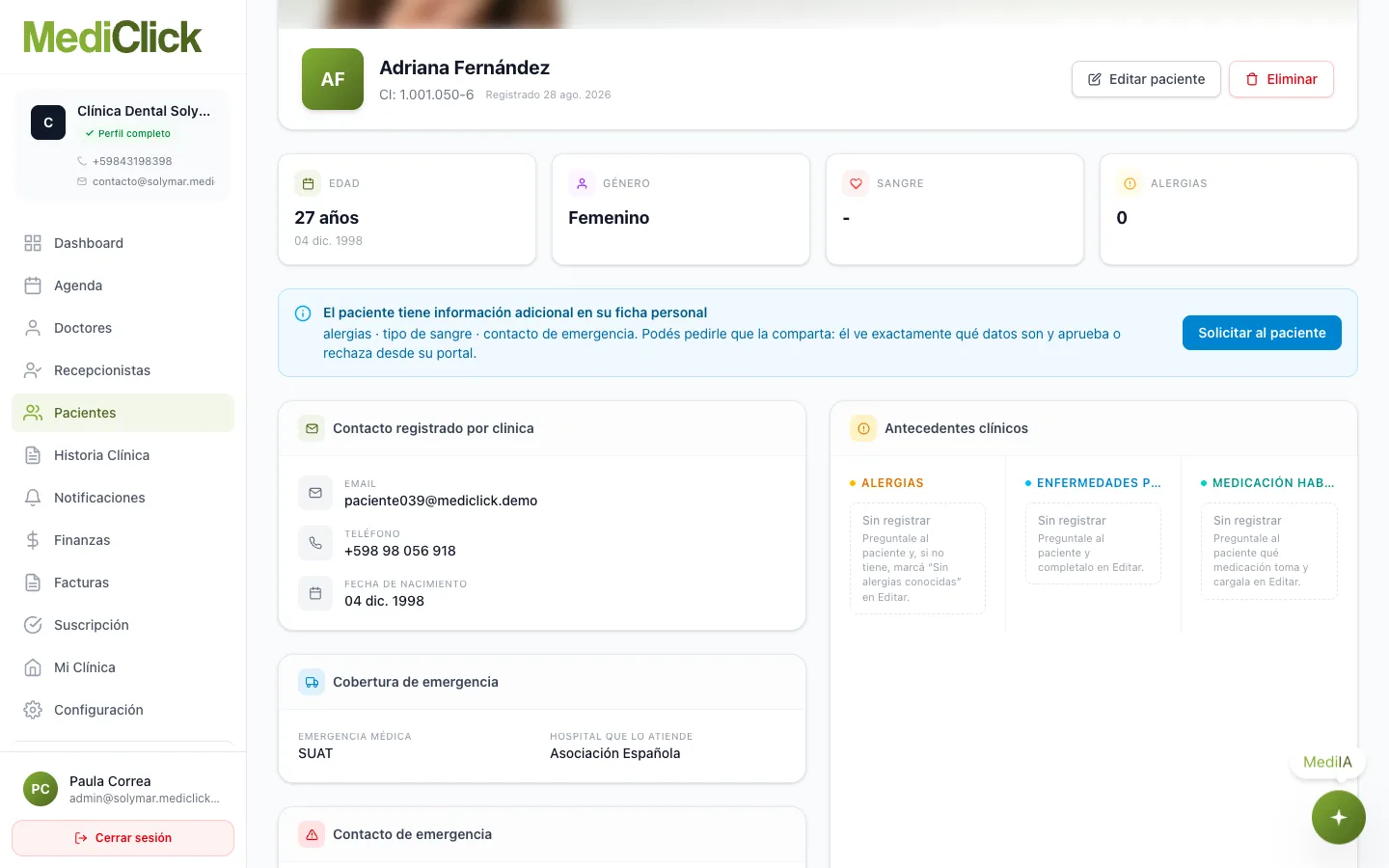
Cuando el paciente completó datos en su propia ficha (antecedentes, medicación, tipo de sangre, contacto de emergencia), aparece un aviso con el botón Solicitar al paciente. Al pedirlo, él ve exactamente qué le estás pidiendo y decide si lo comparte.
Cada clínica tiene su propia ficha del paciente. Lo que él cargó para sí mismo, o compartió con otra clínica, no se copia solo a la tuya: se pide y él aprueba. Es lo que exige la Ley 18.331.
El botón Eliminar desvincula al paciente de tu clínica; no borra su historia clínica, que por normativa del MSP se conserva diez años.
Historia clínica
El registro clínico digital: consultas, recetas, órdenes de estudio y diagnósticos.
La sección arranca vacía a propósito: primero se busca al paciente por nombre o cédula, y después se entra a su historial con Ver historial.
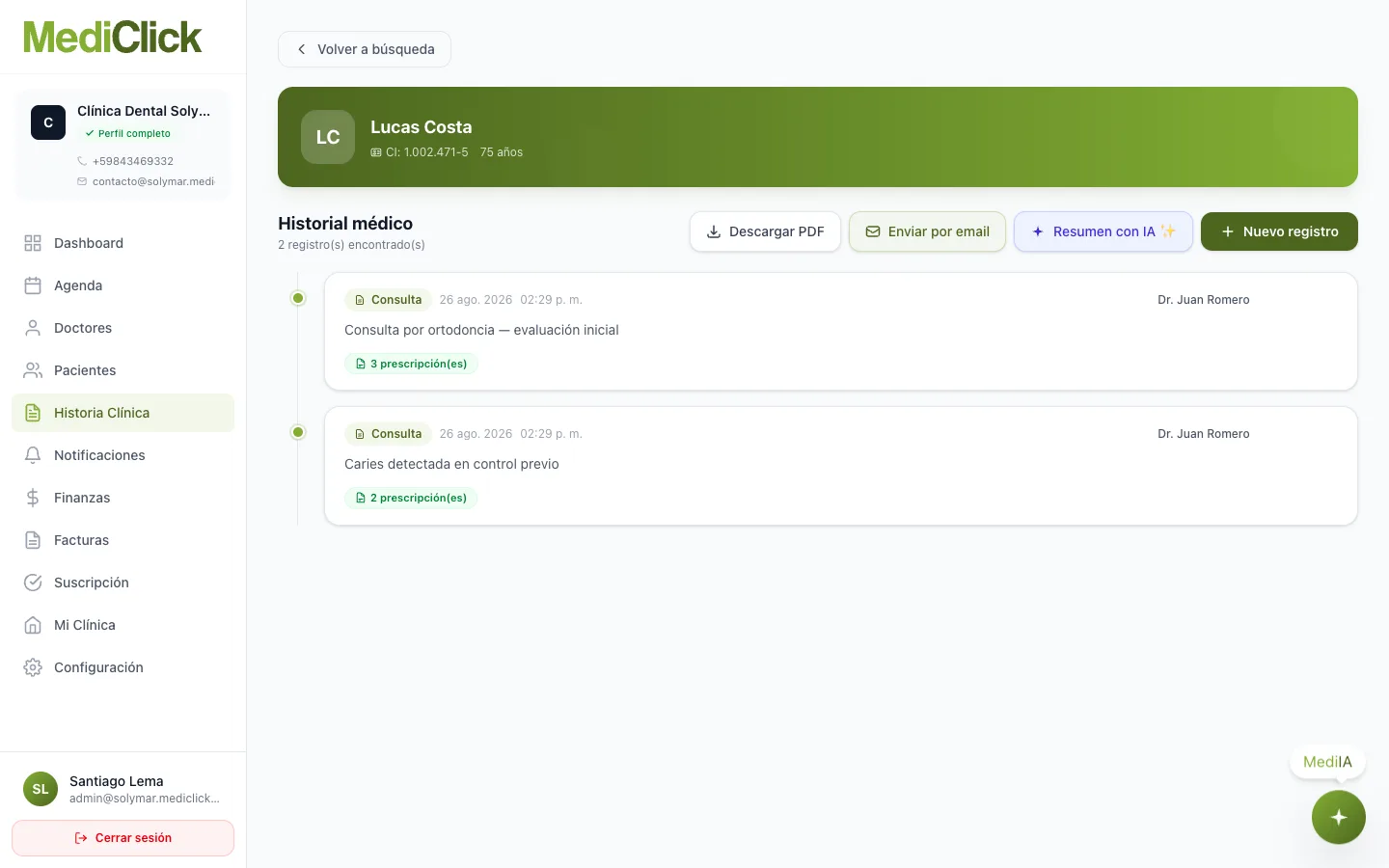
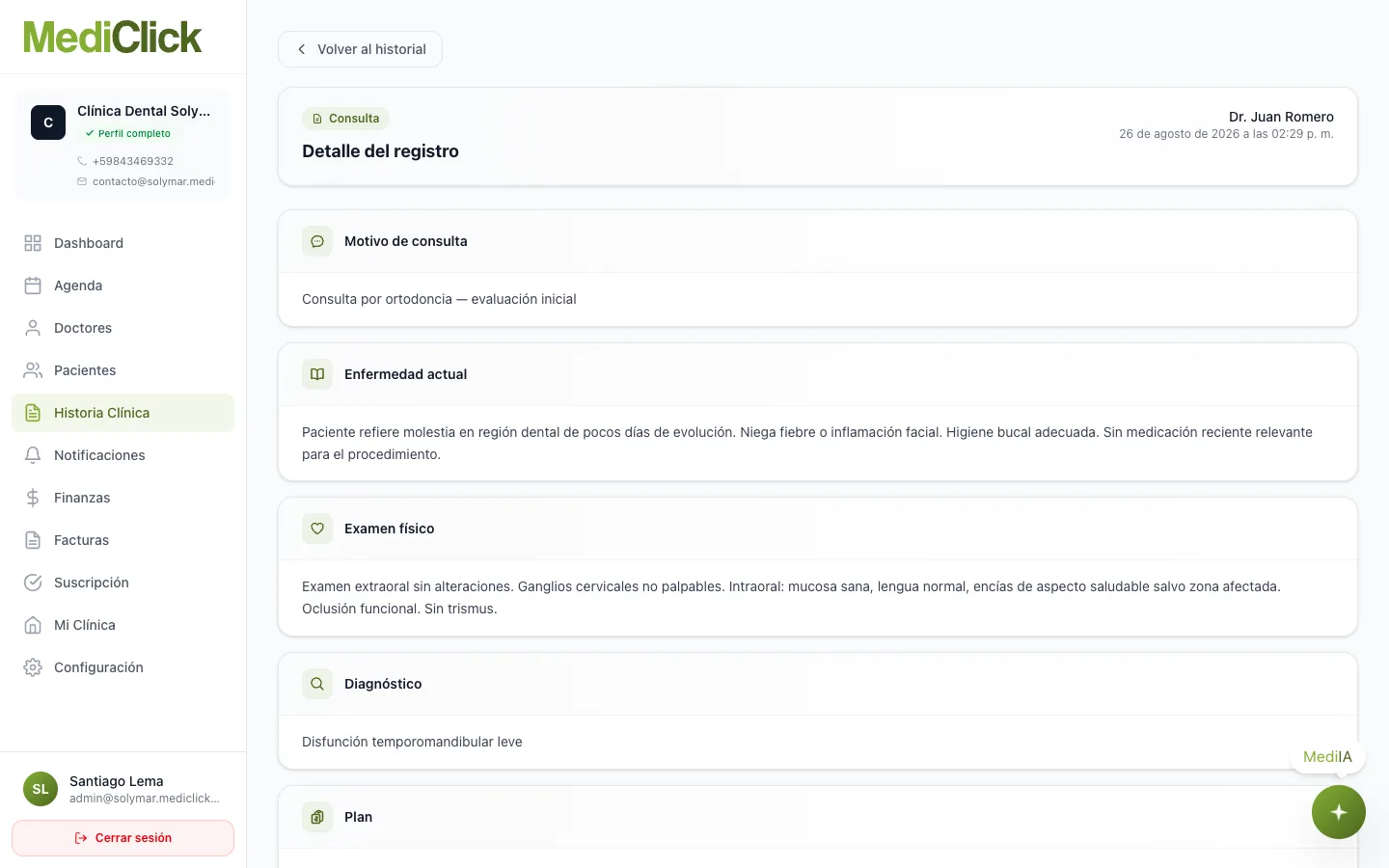
Ver detalle abre la consulta completa: motivo, enfermedad actual, examen físico, diagnóstico, tratamiento indicado y prescripciones.
Con Nuevo registro se elige el tipo (consulta, receta, orden de estudio, diagnóstico o plan de tratamiento), el odontólogo responsable y se completan los campos clínicos.
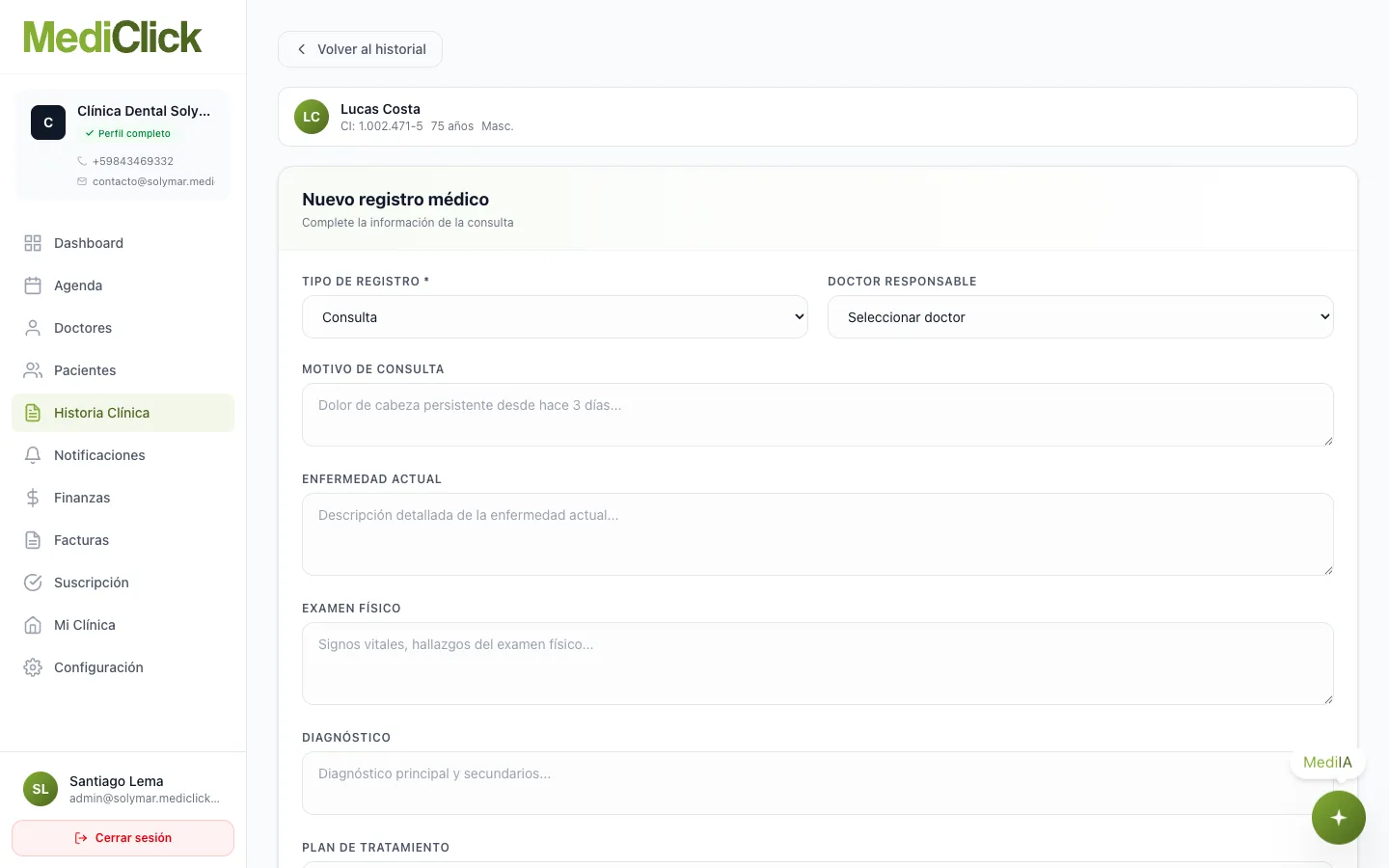
Un registro guardado no se edita ni se borra nunca. Si hay que corregir algo se carga un registro nuevo que enmienda al anterior, y los dos quedan en el historial. Es un requisito legal de la historia clínica digital, no una limitación del sistema.
- Descargar PDF genera el documento con la historia completa.
- Enviar por email se lo manda directamente al paciente.
- Resumen con IA arma un resumen del historial para leerlo antes de atender.
Odontólogos
Quiénes atienden, con qué especialidad y en qué horarios, y qué pasa cuando alguien deja la clínica.
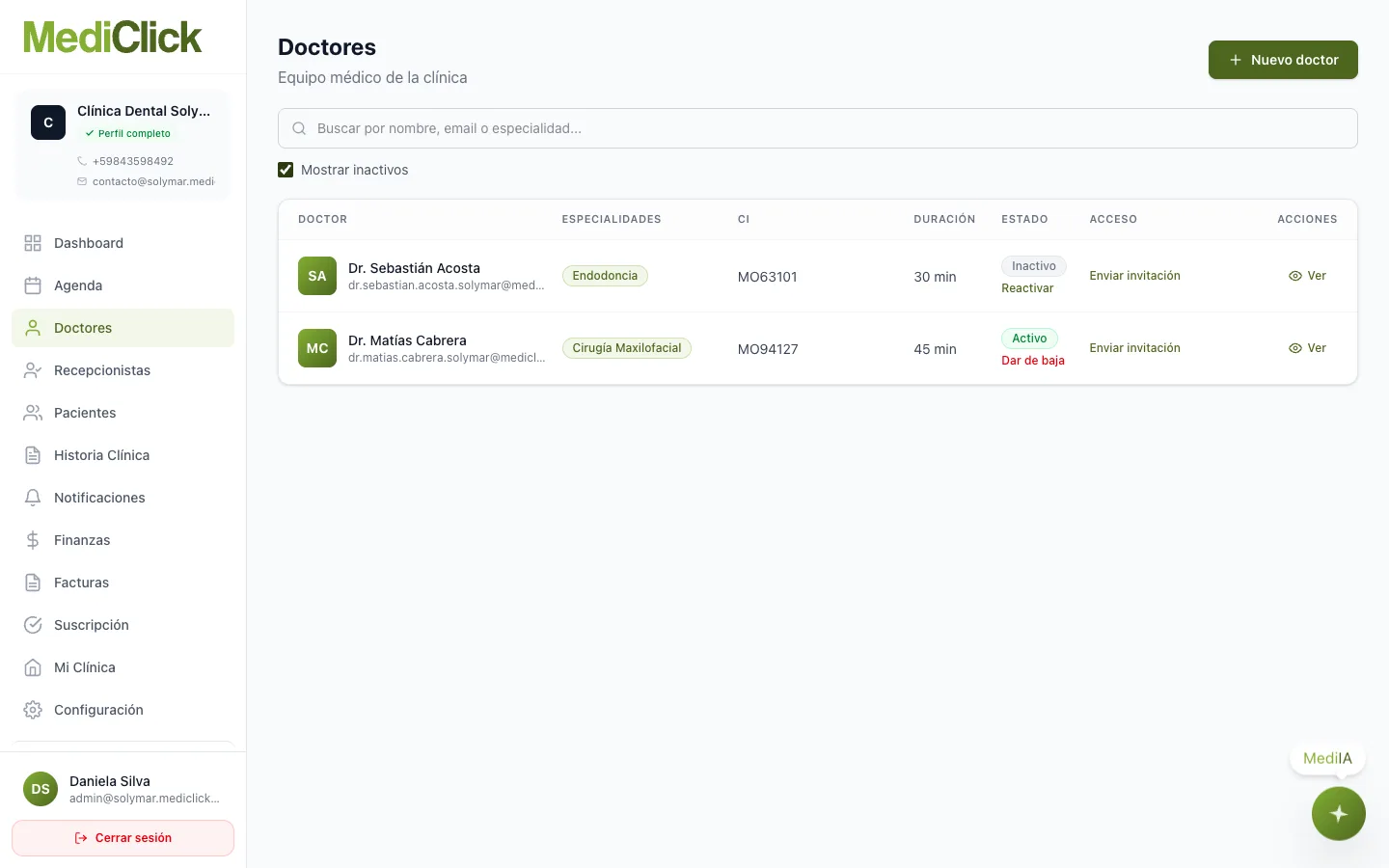
Con Nuevo doctor se cargan nombre, email, teléfono, matrícula, especialidades y duración de turno. Al crearlo, el sistema le arma una cuenta con ese email, le manda un correo de invitación para que cree su propia contraseña y le hereda el horario de atención de la clínica, así su agenda no nace vacía. Si el odontólogo sos vos (consultorio de un solo profesional), usá tu mismo email de administrador: quedás vinculado como doctor de tu clínica sin invitación, porque ya entrás al portal con tu cuenta. Desde Editar doctor se ajustan después sus datos y sus horarios propios.
La columna Acceso del listado dice en qué estado está el ingreso de cada odontólogo: Dueño (entra con la cuenta de la clínica), Con acceso (ya creó su contraseña), Invitación enviada o sin invitar. Con Enviar invitación le mandás (o le reenviás) el correo para crear su contraseña; el enlace vence a las 72 horas.
El odontólogo entra por Iniciar sesión como Personal de la clínica en la pantalla de ingreso, y ve solo Agenda (con sus propios turnos: los gestiona, y también agenda y reagenda, siempre en su propia agenda), Pacientes e Historia Clínica. Si además trabaja en otra clínica que usa MediClick, alcanza con cargar el mismo email: no se crea otra cuenta, se lo vincula y al ingresar elige la clínica.
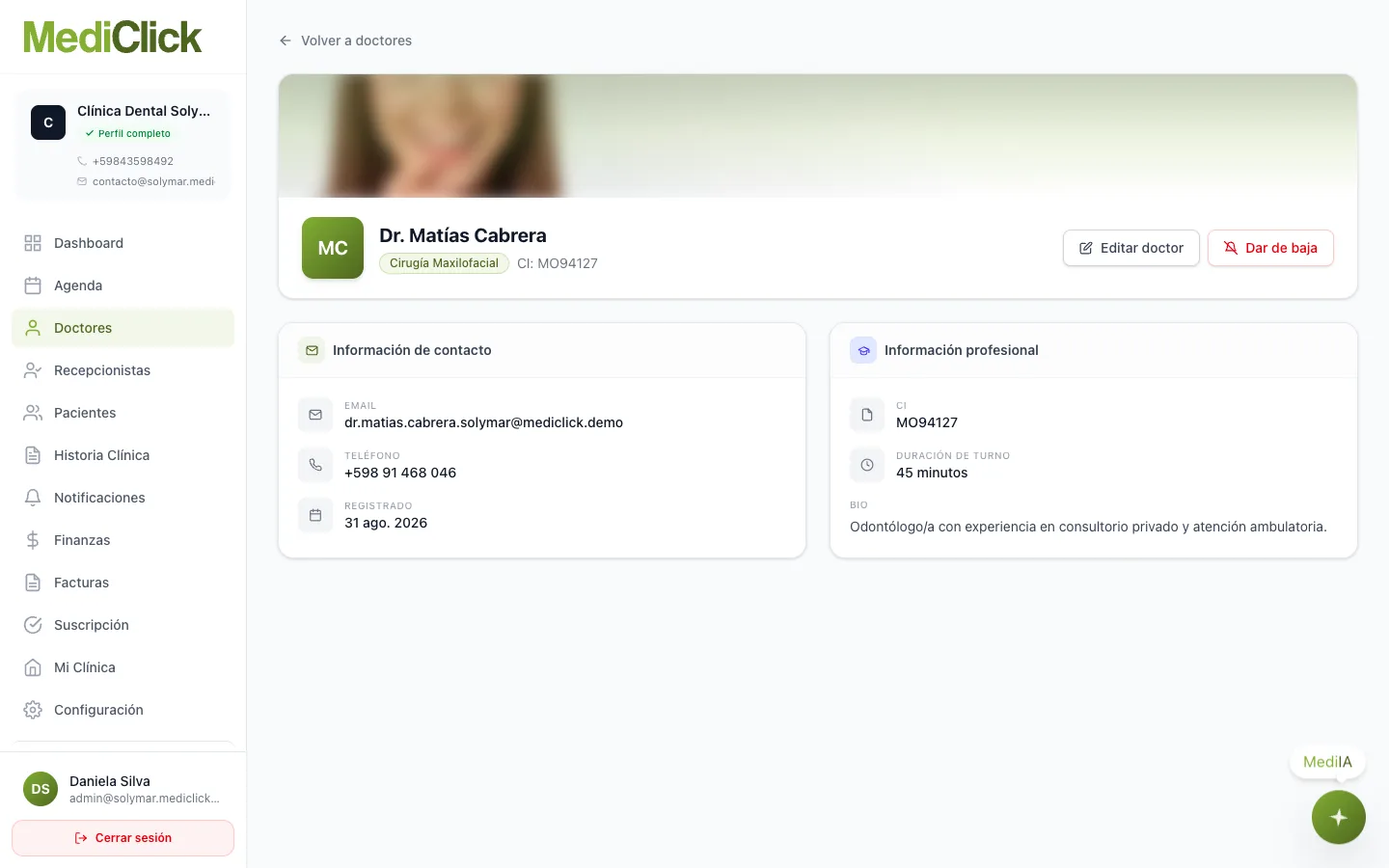
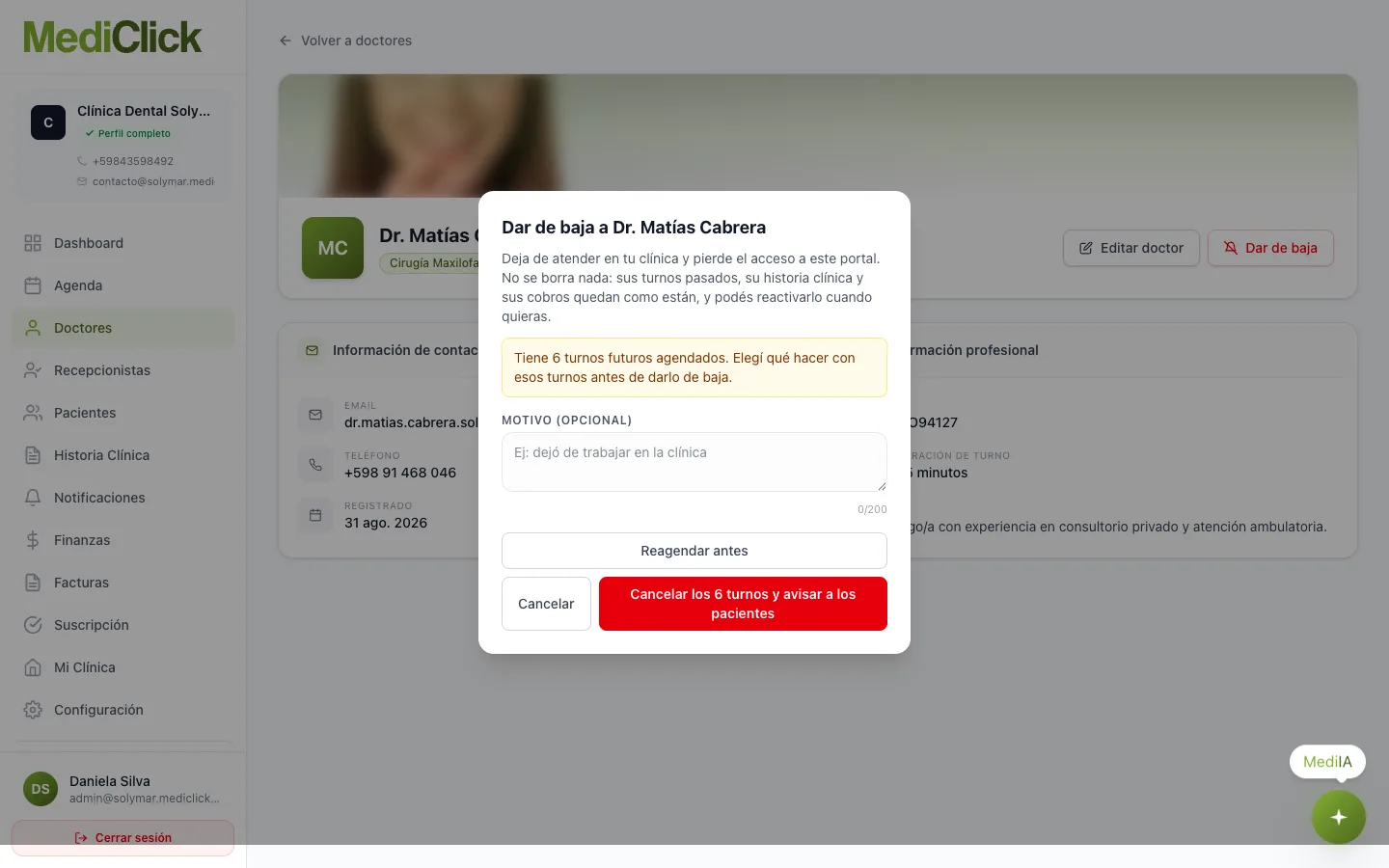
Cuando un odontólogo deja de atender en tu clínica, se lo da de baja: no hay borrado. La acción Dar de baja está en el listado, debajo del estado, y también arriba en su ficha. El aviso que aparece pide un motivo (opcional, queda registrado) y te dice cuántos turnos futuros tiene agendados.
Si tiene turnos futuros hay que decidir qué hacer con ellos, porque un odontólogo inactivo no puede recibir turnos nuevos: Reagendar antes abre la agenda filtrada por él, para pasarle esos turnos a otro profesional o a otra fecha, y Cancelar los turnos y avisar a los pacientes los cancela en bloque y le manda a cada paciente el aviso de cancelación por sus canales de siempre.
La baja no borra nada: sus turnos pasados, la historia clínica que escribió, los cobros y los pagos quedan tal cual y se siguen viendo con su nombre. Los pacientes son de la clínica, no del odontólogo, así que no hay nada que migrar. Lo único que cambia es que deja de figurar para agendar y pierde el acceso a esta clínica en el portal: si además trabaja en otra clínica que usa MediClick, sigue entrando ahí con la misma cuenta. Si el que se da de baja como odontólogo sos vos, seguís siendo el dueño y entrás igual.
La baja libera el lugar de tu plan. Para volver a sumarlo, tildá Mostrar inactivos en el listado y usá Reactivar: vuelve a atender, recupera el acceso y vuelve a ocupar un lugar del plan, así que si el plan está lleno el sistema va a pedirte el cambio antes de reactivarlo. Ver §11.
En los dos casos le llega al odontólogo un correo avisándole del cambio, y la baja invalida cualquier invitación al portal que le hayas mandado y todavía no haya usado.
En el menú Recepcionistas le das acceso al personal de mostrador, con el mismo flujo de invitación por email que los odontólogos. El recepcionista ve la agenda completa de todos los doctores (puede crear turnos, confirmarlos, cancelarlos y reagendarlos), el listado de doctores en solo lectura y los pacientes (puede darlos de alta y editarlos). No accede a la historia clínica ni a las secciones de administración. Un mismo email no puede ser odontólogo y recepcionista a la vez, y el email del administrador tampoco sirve acá: la recepcionista necesita su propio email.
El plan MediClick Single admite un solo odontólogo activo. Al intentar agregar un segundo, el sistema pide el cambio a Multi. Los inactivos no cuentan: dar de baja a uno libera ese lugar. Ver §11.
Notificaciones
Qué avisos recibe el paciente, por qué canal, y cómo les fue.
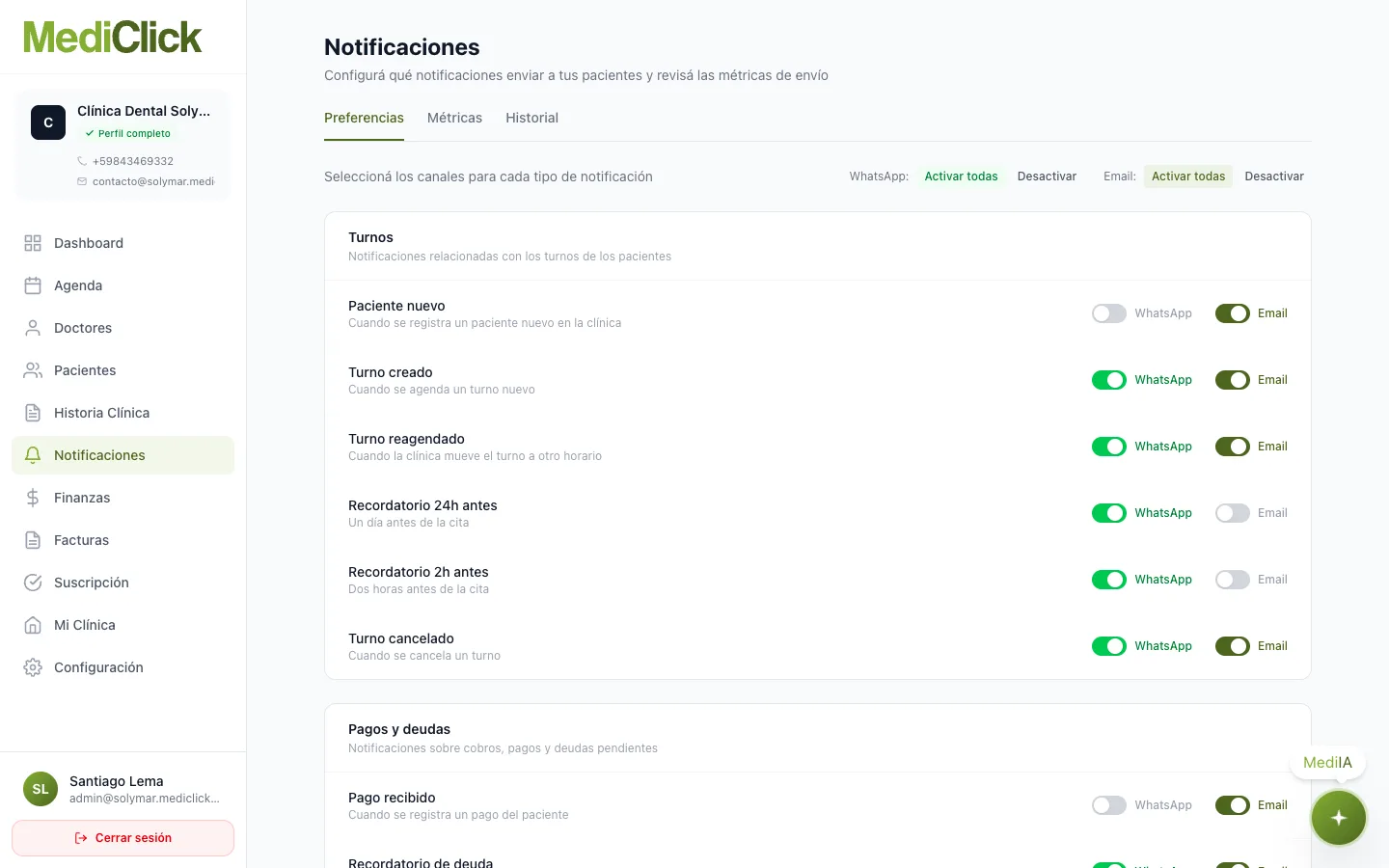
- Preferencias. Para cada aviso (paciente nuevo, turno creado, recordatorios, cancelaciones) decidís si sale por WhatsApp, por email, por ambos o por ninguno. Los botones de arriba prenden o apagan un canal entero de una vez.
- Métricas. Cuántos mensajes se enviaron y cómo les fue.
- Historial. El detalle mensaje por mensaje.
Además de los avisos por evento, MediClick manda recordatorios del turno solo: uno 24 horas antes, otro 2 horas antes y otro el mismo día. Alcanza con tener el canal prendido.
Cada plan incluye una cuota mensual de mensajes: 50 de cada canal en Single, 100 en Multi. Lo que se pasa de ahí se factura aparte y se ve acumular en la tarjeta Mensajes del panel. Para bajar el gasto, apagá los canales de los avisos menos importantes.
Finanzas
Lo que los pacientes deben y lo que ya pagaron.
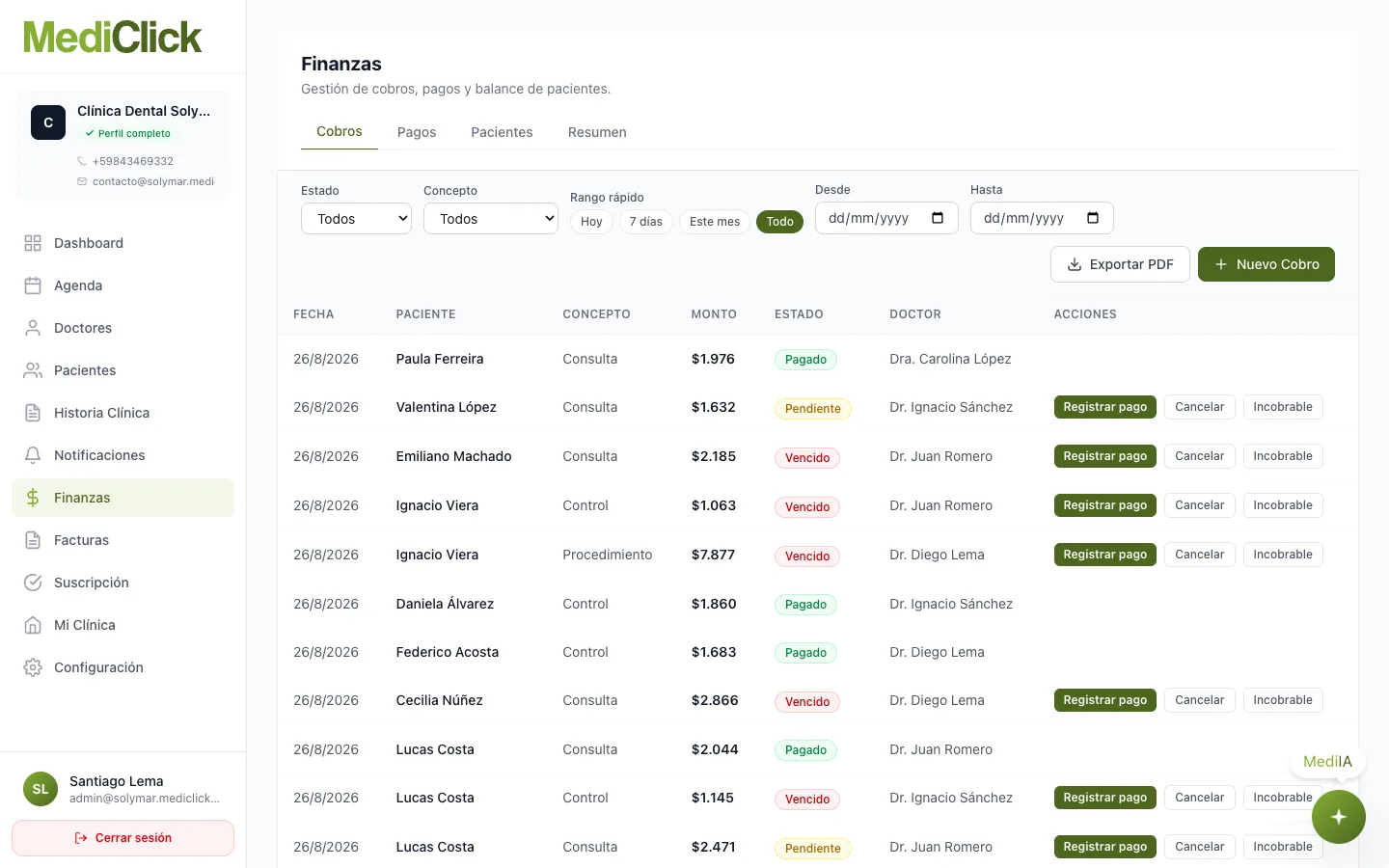
- Cobros. Lo facturado a cada paciente: fecha, concepto, monto, estado y odontólogo. Con Nuevo Cobro se carga uno a mano.
- Pagos. El dinero efectivamente recibido.
- Pacientes. El saldo de cada uno: quién está al día y quién debe.
- Resumen. Los totales del período.
Un cobro puede estar pendiente, parcial, pagado, vencido, cancelado o incobrable. Los conceptos van de consulta y control a procedimiento, laboratorio, imagen, medicación, urgencia, cirugía y terapia.
Exportar PDF baja el listado tal como lo estás filtrando, que es la forma práctica de cerrar una caja o pasarle algo al contador.
Finanzas es lo que tu clínica le cobra a sus pacientes. Lo que vos le pagás a MediClick por el servicio está en §10. Son dos circuitos distintos y no se mezclan.
Facturas y membresía
Lo que la clínica le paga a MediClick.
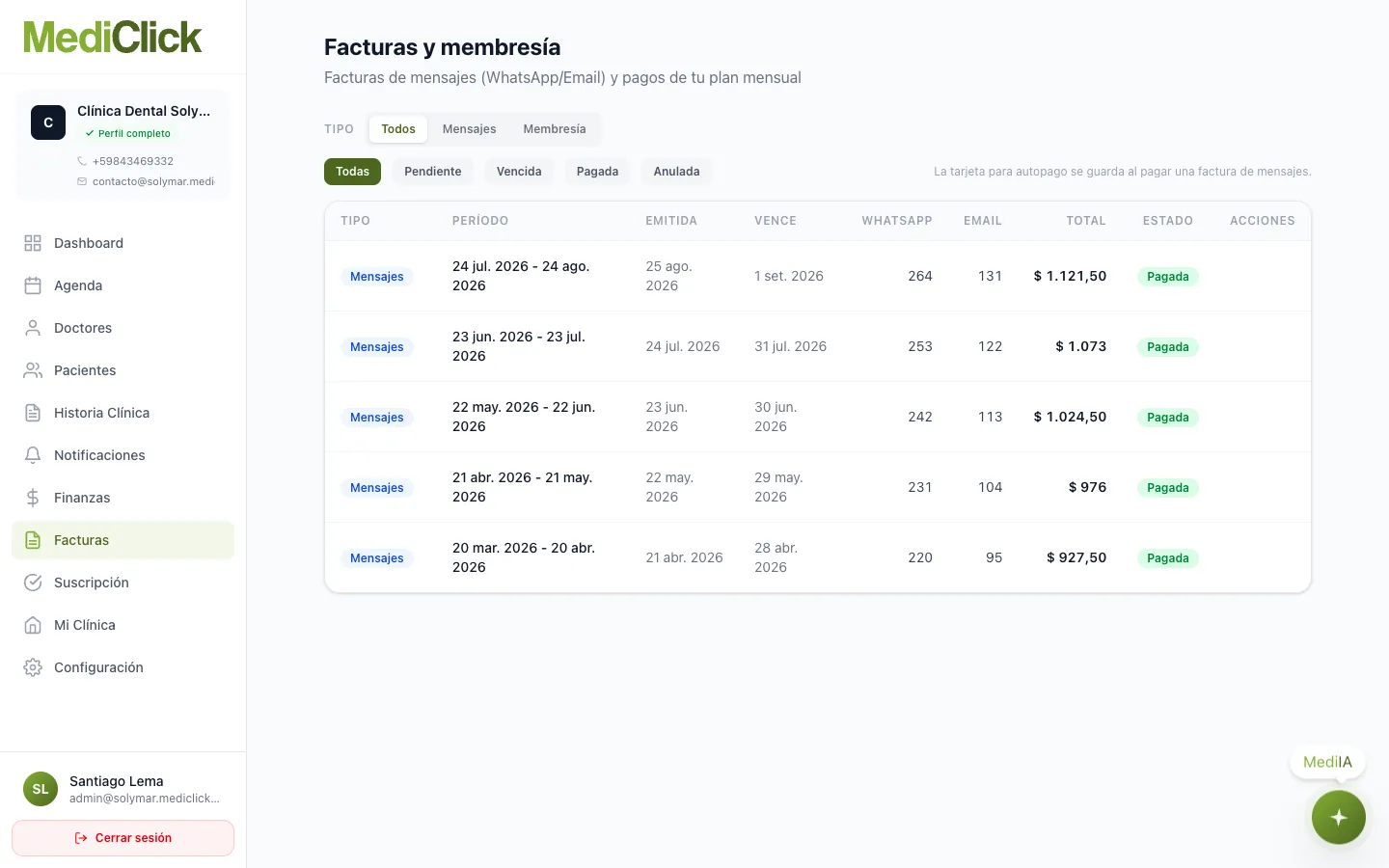
- Mensajes. Los WhatsApps y correos que se pasaron de la cuota del plan. La factura muestra el período, cuántos de cada canal y el total.
- Membresía. La mensualidad del plan.
Cada factura puede estar pendiente, vencida, pagada o anulada.
La tarjeta para el pago automático se guarda la primera vez que pagás una factura de mensajes. De ahí en adelante las siguientes se cobran solas.
Suscripción
El plan, el consumo de mensajes y los referidos.
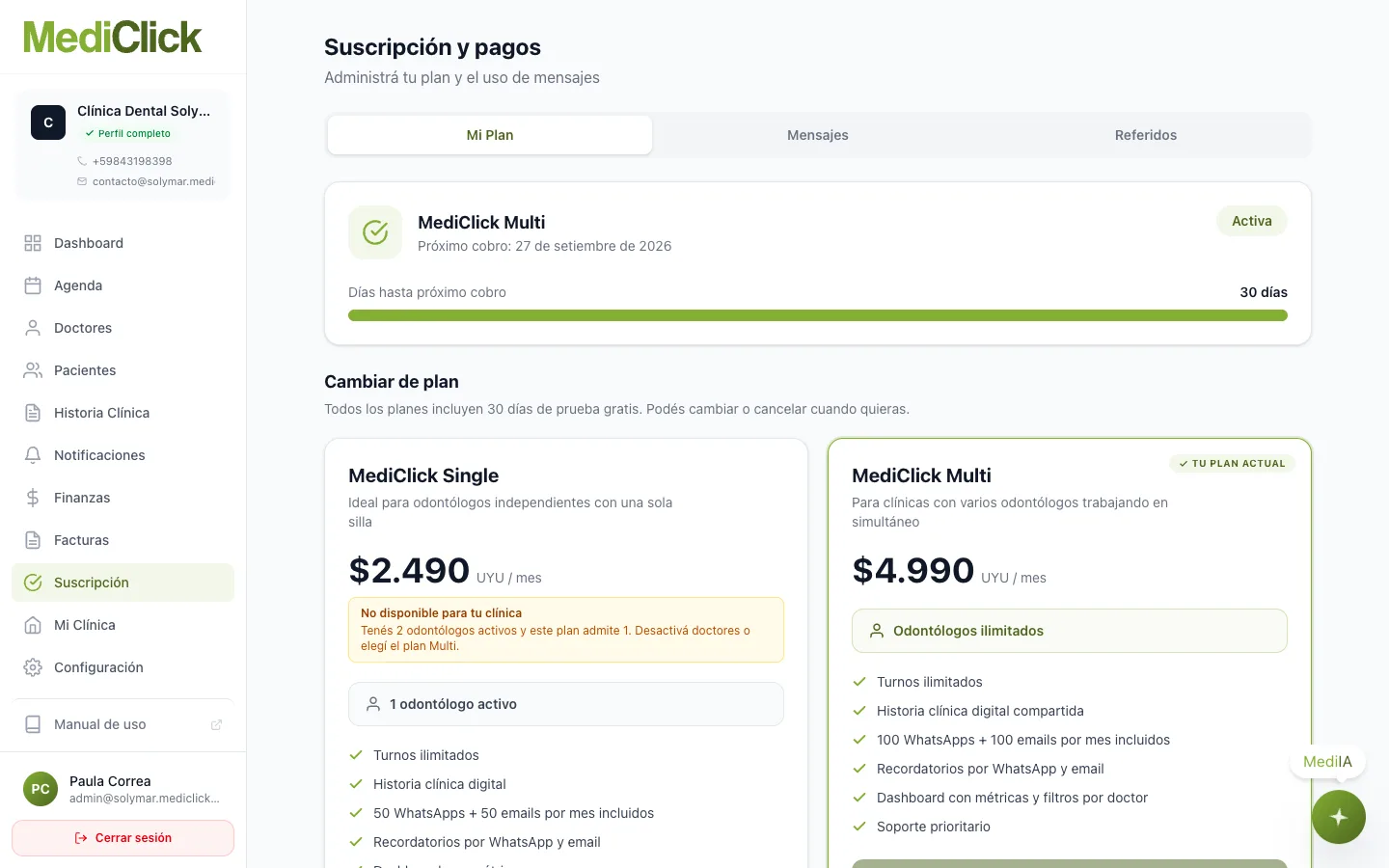
| Single | Multi | |
|---|---|---|
| Precio mensual | $ 2.490 | $ 4.990 |
| Odontólogos | 1 activo | Ilimitados |
| Turnos | Ilimitados | Ilimitados |
| WhatsApp incluidos | 50 / mes | 100 / mes |
| Email incluidos | 50 / mes | 100 / mes |
| Métricas | Dashboard | Con filtro por doctor |
| Soporte | Por email | Prioritario |
Los dos arrancan con 30 días de prueba gratis y se cambian o cancelan cuando quieras. Si ya tenés más odontólogos activos de los que admite un plan, ese plan aparece deshabilitado con el motivo explicado.
Si la mensualidad o una factura de mensajes quedan sin pagar, la clínica se suspende: el administrador sigue entrando y conserva la lectura de sus pacientes, la historia clínica y la agenda, pero no puede crear turnos, dar de alta pacientes, registrar historia clínica ni enviar mensajes. Los odontólogos y recepcionistas no pueden ingresar mientras dure la suspensión. Al pagar, todo se reactiva en el momento y la mensualidad corre desde el día del pago hacia adelante.
- Mensajes. Cuántos llevás usados del bundle del mes y cuántos quedan.
- Referidos. Si le recomendás MediClick a otra clínica y se suscribe, te ganás un mes gratis.
Mi clínica
El perfil: lo que los pacientes ven de vos.
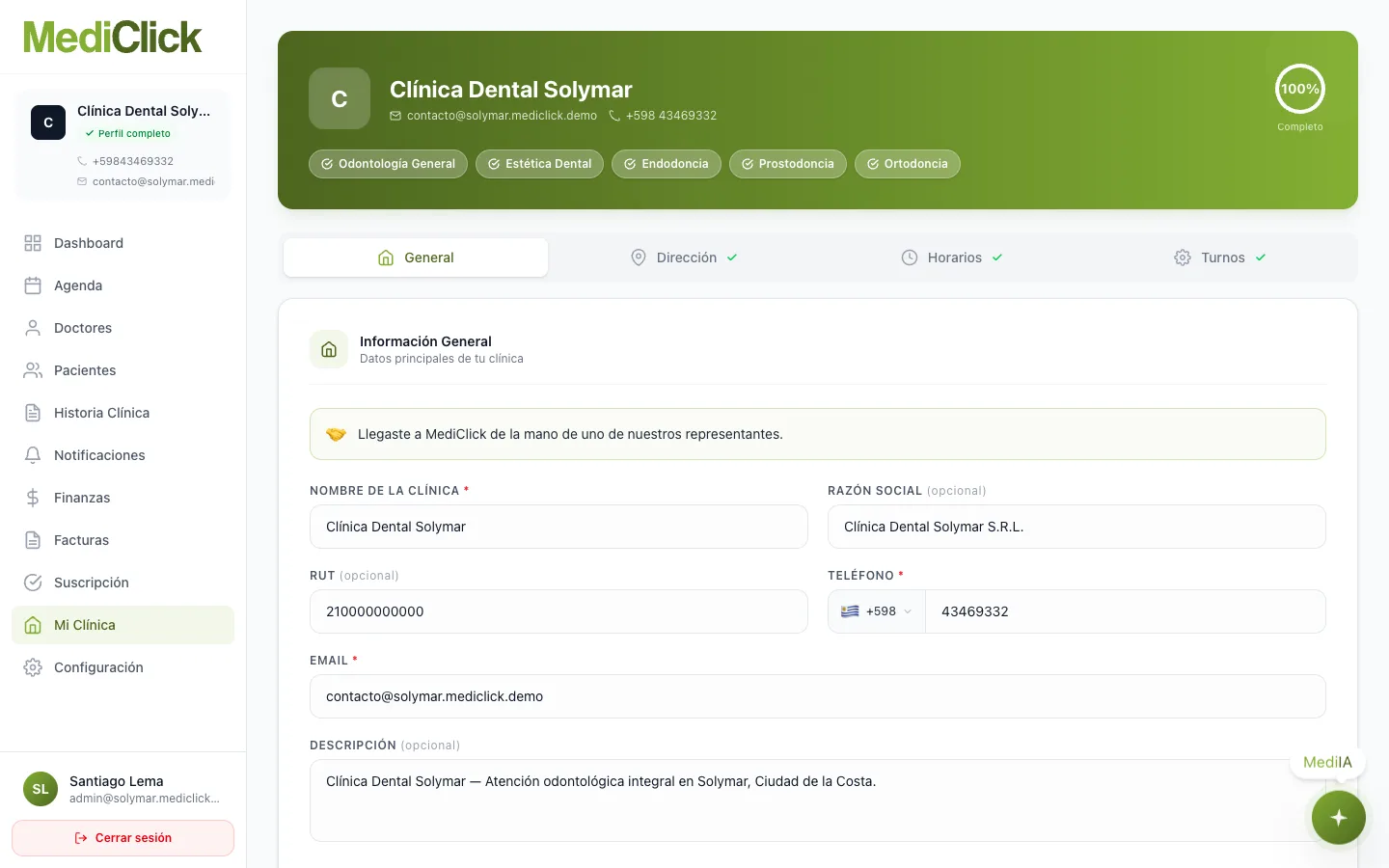
- Información general. Nombre, razón social, RUT, teléfono, email, descripción y especialidades.
- Dirección. Domicilio y ubicación en el mapa, que es lo que permite que un paciente te encuentre buscando clínicas cerca suyo.
- Horarios. Días y horas de atención. De acá heredan su agenda los odontólogos nuevos.
- Turnos. Reglas de agendamiento de la clínica.
Mientras el perfil esté incompleto, el menú lateral queda bloqueado y solo deja entrar a esta sección. Es deliberado: sin dirección ni horarios la agenda no puede funcionar. El indicador de arriba dice qué falta.
Configuración
Tu cuenta, tu contraseña y el respaldo de la clínica.
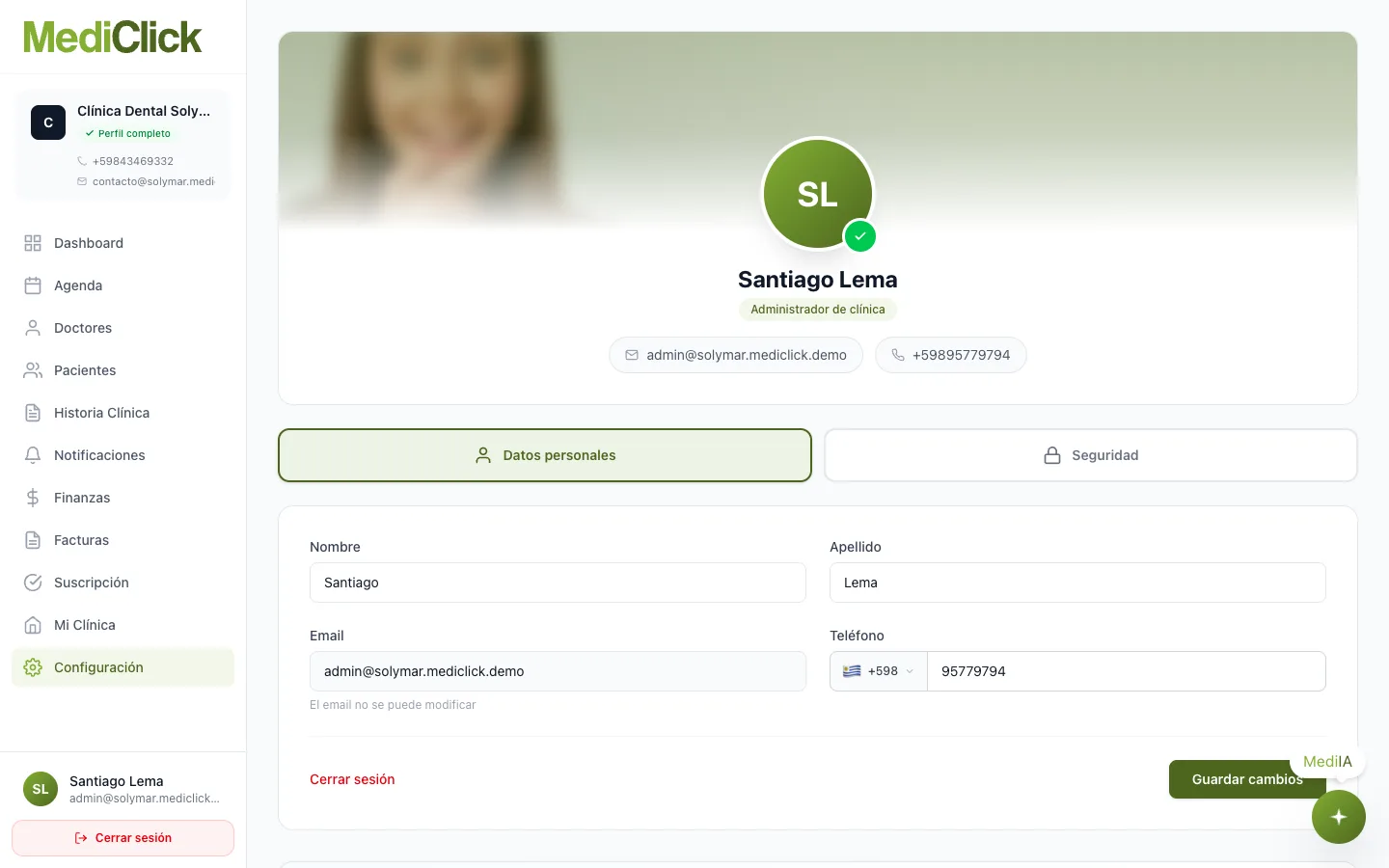
En Datos personales se cambian nombre y teléfono. El email no se modifica, porque es con lo que iniciás sesión. En Seguridad se cambia la contraseña.
Generar backup arma un respaldo completo (directorio de pacientes, agenda de turnos e historia clínica de cada paciente) en CSV, PDF y JSON.
- Llega a tu email como un link seguro.
- El link vence a las 48 horas.
- Se puede generar un backup por día.
El backup incluye historias clínicas completas. Guardalo en un lugar seguro y no lo reenvíes: sos responsable de esos datos frente a la Ley 18.331.
MediIA
Un solo chat: preguntás, agendás, cambiás turnos, registrás en la historia clínica y cargás pacientes escribiendo.
Disponible desde cualquier pantalla, en el botón redondo de abajo a la derecha. Trabaja siempre sobre los datos de tu clínica y de ninguna otra. Lo tienen la cuenta de la clínica, los odontólogos y recepción; lo que puede hacer cada uno cambia según el rol (ver 14.3).
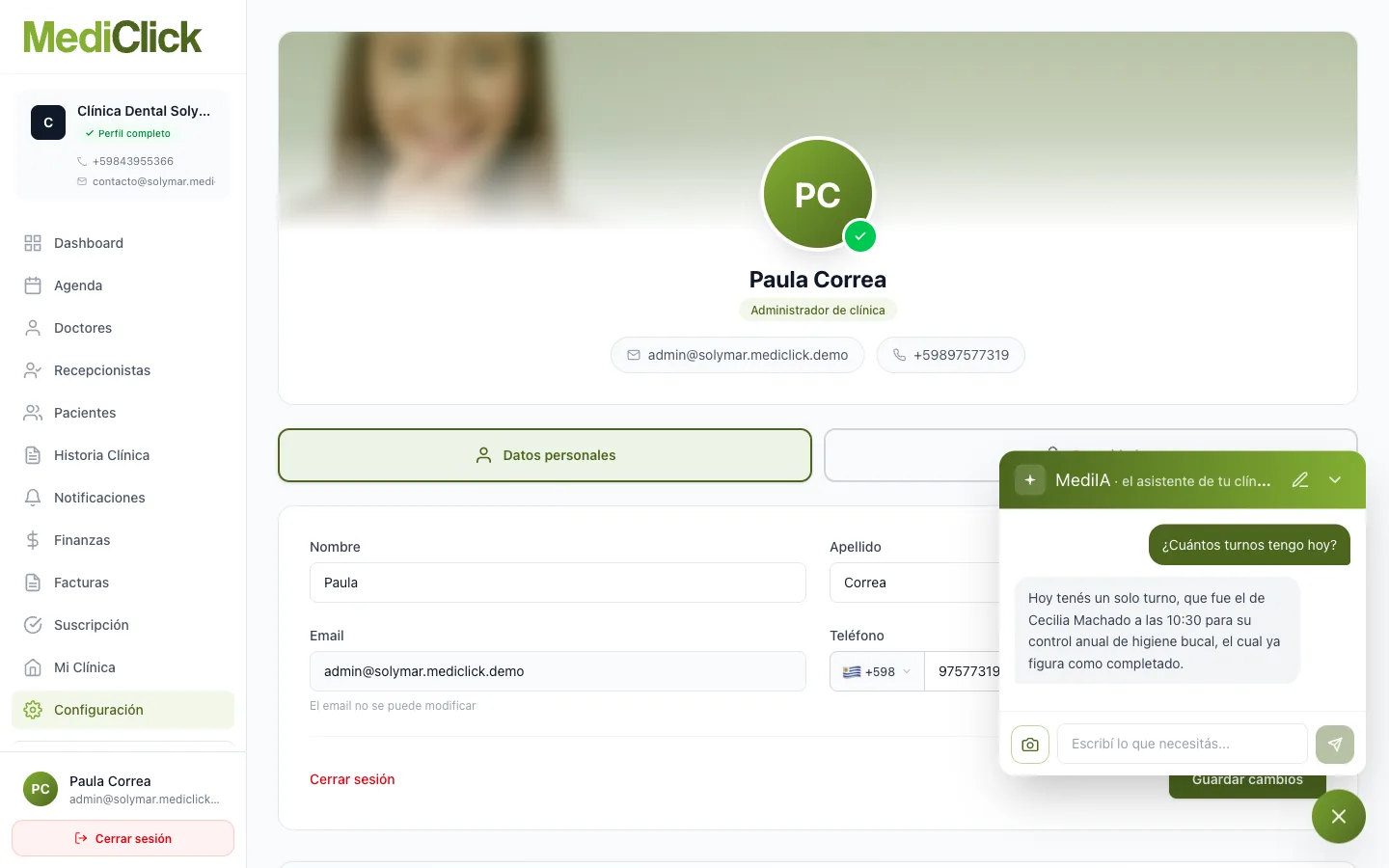
No hay modos ni botones para elegir: escribís lo que necesitás y MediIA decide si te contesta, te arma un turno, cambia uno que ya existe, registra en la historia clínica o prepara la ficha de un paciente nuevo. Un mismo mensaje puede traer varios pedidos (“cuántos turnos tengo hoy y agendame a Juan a las 15”) y los resuelve todos.
Tiene memoria dentro de la conversación: si algo no queda claro te lo pregunta, y podés corregir lo que propuso con un mensaje más (“mejor a las 16”, “con la Dra. González”). Sabe quién le habla: a un odontólogo, “agendame” y “qué tengo hoy” le hablan de su propia agenda. La conversación queda guardada en tu navegador; con el lápiz del encabezado empezás una nueva.
- Cuenta de la clínica. Todo: números de la clínica (turnos, ausentismo, ingresos, mensajes, suscripción), agenda completa, pacientes, deudas, ficha clínica de cualquier paciente y registro en la historia clínica eligiendo qué doctor firma.
- Odontólogos. Su propia agenda (ver, agendar, cancelar, mover, marcar que no vino), sus pacientes, la ficha clínica y registrar en la historia clínica con su firma. No ven los números de facturación de la clínica ni tocan la agenda de otros doctores.
- Recepción. La agenda de todos los doctores (ver, agendar, confirmar, cancelar, mover), huecos libres, pacientes, deudas y alta de pacientes. No accede a la historia clínica ni a los números de la clínica.
Si le pedís algo que tu rol no puede hacer desde el chat, te lo dice en una línea y te deja el enlace a la pantalla donde sí se hace.
Todo lo que MediIA vaya a escribir (un turno, un cambio de turno, un registro clínico, una ficha nueva) aparece primero como una tarjeta con lo que va a hacer. Nada se guarda hasta que apretás Confirmar; con Descartar no pasa nada. Si escribís una corrección, la tarjeta anterior se reemplaza sola por una nueva. Al confirmar, la tarjeta muestra el resultado, y si algo no se pudo (el horario se ocupó mientras tanto), el motivo.
La ficha de un paciente nuevo no se crea desde el chat: Completar y crear abre el formulario de alta con los datos ya cargados para que los revises y completes lo que falte.
La cuenta de la clínica puede ajustar a MediIA desde MediIA en el menú lateral (en la app, dentro de Más). Se configuran cuatro cosas:
- Tono. Compañero, directo o formal. Cambia cómo te habla, no lo que hace.
- Qué puede ver cada rol. Cuatro interruptores por rol: buscar pacientes, leer historia clínica, consultar números del negocio y proponer o mover turnos.
- Cómo arma la agenda. Compacta junta los turnos para dejar huecos largos libres; espaciada los reparte a lo largo del día.
- Algo más que deba saber. Una o dos líneas sobre tu clínica que tenga presente al responder.
Sobre los interruptores conviene tener clara una cosa: apagar algo se lo saca a ese rol, pero prenderlo no agrega nada que el rol no tuviera ya. Prender “leer historia clínica” para recepción no le da acceso a la historia clínica: lo que manda sigue siendo lo que esa persona puede ver en el portal (14.3), y esta pantalla solo permite restringir más.
Esta configuración es de la cuenta de la clínica. Odontólogos y recepción no la ven, justamente porque acá se define qué ve cada uno.
Con el botón de la cámara le mandás una foto sin decirle qué es: si es una nota con datos de una persona, arma la tarjeta para dar de alta al paciente; si es la página de una agenda de papel, arma el plan de citas (horas, nombres y motivos) que revisás y confirmás igual que cualquier propuesta. La foto no se guarda.
Preguntar es siempre seguro: no modifica nada. El uso tiene una cuota mensual según el plan, amplia para el trabajo normal de una clínica.